


Личный кабинет на сайте
Чтобы войти в личный кабинет:
-
На главной странице введите Триколор ID, телефон или е-mail. Нажмите «Продолжить».
-
Введите пароль и нажмите «Продолжить».
Если вы забыли пароль:
-
Нажмите «Забыли пароль?» или выберите ниже способ получения короткого кода (СМС или е-mail).
-
Введите текст с картинки и нажмите «Продолжить».
-
Введите полученный код.
Если к номеру телефона привязано несколько Триколор ID, после ввода кода для авторизации выберите нужный Триколор ID из предложенного списка.
-
Перейдите в раздел «Профиль» и выберите «Смена пароля».
-
В открывшейся форме введите новый пароль и подтвердите его. Нажмите «Сохранить».
Пароль должен содержать не менее 8 символов: прописные и строчные буквы латинского алфавита и цифры (от 0 до 9).
При продлении подписки вы можете выбрать ее срок действия:
-
На главной странице личного кабинета выберите активную подписку, срок действия которой хотите изменить. Нажмите на название подписки.

-
На странице нужной подписки нажмите на кнопку со стоимостью и сроком подписки. Либо нажмите на надпись «Без продления», если до этого вы не продлевали подписку.

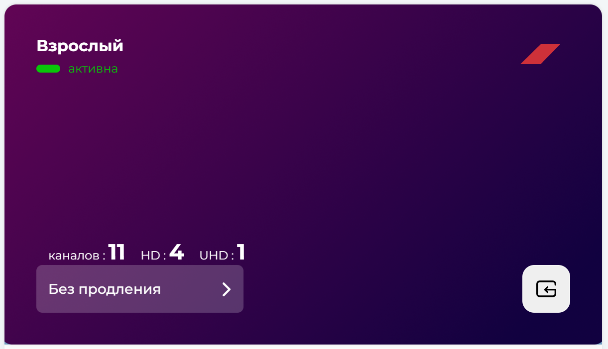
-
Выберите нужный срок из списка.

Доступ к подписке будет продлен на выбранный срок после окончания действия текущей подписки.
Если срок продления установлен и на личном счете достаточно денег для продления подписки, это произойдет автоматически. Для отключения автопродления выберите последний вариант «Без продления».
Перейти в раздел «Оплата» в личном кабинете можно несколькими способами:
-
кнопка «Оплатить» на главной странице;
-
раздел «Оплата» в вертикальном меню;
-
кнопка «Подключить подписку» в блоке «Мои подписки» на главной странице;
-
иконка «Оплатить» в карточке подписки.
Доступные способы оплаты в личном кабинете:
-
система быстрых платежей (СБП);
-
банковская карта (Visa, MasterCard, МИР);
-
SberPay;
-
счет мобильного телефона;
-
личный счет (оплата с Личного счета доступна, если на предыдущем шаге не выбрано его пополнение).
В разделе «Оплата»:
-
Выберите из списка нужную подписку или личный счет.
-
При пополнении баланса личного счета укажите сумму платежа.
-
Нажмите кнопку «Оплатить».
-
Выберите удобный способ оплаты.
Для непрерывного просмотра любимых каналов привяжите банковскую карту и подключите функцию «Автоплатеж».
Автоплатеж помогает автоматически пополнять баланс, в день когда заканчивается подписка с включенным автопродлением. Это пригодится, чтобы не пополнять счет вручную.
Для управления автоплатежом зайдите в профиль, перейдите в раздел «Способы оплаты» и воспользуйтесь переключателем.
Как привязать банковскую карту?
-
В профиле перейдите в раздел «Привязанные карты».
-
Нажмите кнопку «Добавить карту».
-
Ознакомьтесь и согласитесь с условиями привязки карты и совершения автоплатежа.
-
Укажите данные банковской карты и нажмите «Оплатить».
При привязке банковской карты спишется 1 рубль, который вернется обратно на счет. Автоплатеж подключится автоматически.
Как отключить «Автоплатеж»?
-
В профиле перейдите в раздел «Привязанные карты».
-
Для управления опцией «Автоплатеж» воспользуйтесь «переключателем» возле нужной карты.
Как удалить привязанную карту?
-
В профиле перейдите в раздел «Способы оплаты».
-
Нажмите на крестик напротив карты.
Если вы удалите карту, к которой подключили автоплатеж, опция автоматически подключится к последней карте с установленным автоплатежом.
Если до удаления карты автоплатеж ни разу не был подключен, опция просто отключится.
На обратной стороне карты оплаты под защитным слоем находится секретный код для ее активации:
-
Аккуратно сотрите защитный слой.
-
На главной странице нажмите кнопку «Активировать код».
-
Если у вас несколько личных кабинетов, то зайдите в нужный Триколор ID: карта будет активирована для указанного личного кабинета.
Введите секретный код карты или пин-код без пробелов и нажмите «Продолжить».
Если у вас уже активна подписка, для продления которой вы активировали карту оплаты или пин-код, то дни просмотра останутся на вашем счете.
Увидеть информацию об активированных картах оплаты можно в карточке подписки.
Самостоятельно переносите деньги между объединенными Триколор ID:
-
Перейдите в личный кабинет того Триколор ID, с которого планируете перенести деньги, далее — в раздел «Профиль». Нажмите «Перенос средств между Триколор ID».
-
Выберите Триколор ID, который хотите пополнить, и определите, что хотите перенести: деньги или зарезервированные дни доступа к подписке после активации карты оплаты или пин-кода.
-
Если вы выбрали для переноса деньги, укажите сумму и нажмите «Перенести». При переносе сразу доступен выбор подписки, которую можно подключить на другом Триколор ID. Если подписка не указана, деньги будут зачислены на личный счет. Перенос оставшихся дней подписки возможен, если она доступна на втором Триколор ID.
-
Проверьте указанные данные и нажмите «Перенести».
Посмотреть перемещения денег можно в разделе «История операций» на главной странице мобильного приложения.
Кнопка «Обмен оборудования» доступна вам, если ваша приставка участвует в программах обмена.
Самостоятельно завершить обмен можно в мобильном приложении «Мой Триколор», если новая приставка доставлена вам из интернет-магазина «Триколор». В других случаях обратитесь по месту приобретения.
Как закончить обмен?
-
В разделе «Профиль» нажмите кнопку «Обмен оборудования», далее — «Завершить обмен».
-
Проверьте ваши данные, при необходимости измените их. Нажмите «Далее».
-
Заполните поля с параметрами нового оборудования и нажмите кнопку «Далее».
-
При успешной проверке появится окно с предложением принять договор. Ознакомьтесь с предложенными документами и нажмите кнопку «Продолжить».
-
Введите код подтверждения, полученный по СМС.
-
При успешном завершении обмена ваш текущий Триколор ID на главной странице изменится на новый .
В мобильном приложении можно посмотреть или изменить регистрационные данные и скачать договор, выбрав подраздел «Мои данные» в профиле.
Советуем актуализировать ваш номер мобильного телефона и адрес электронной почты, чтобы мы могли связаться с вами в важный момент или рассказать о новых интересных предложениях.
Как подтвердить регистрационные данные?
В разделе профиля «Мои данные» проверьте актуальность своих контактных данных, нажмите кнопку «Редактировать»  напротив номера телефона или электронной почты. Подтвердите информацию, следуя подсказкам на экране.
Если данные неактуальны — измените их, используя кнопку «Редактировать» .
При изменении номера мобильного телефона: в специальном поле укажите код, полученный по СМС. Нажмите «Подтвердить».
При изменении или подтверждении электронной почты: перейдите по ссылке, которая придет на указанный адрес.
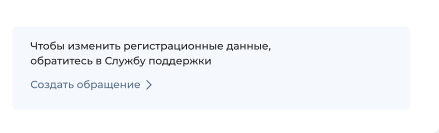
Для изменения других данных: создайте обращение, нажав кнопку «Создать обращение».
Этот раздел содержит информацию об акциях и специальных предложениях, доступных для вашего Триколор ID. Внимательно ознакомьтесь с инструкциями по подключению и условиями.
Повтор команд активации может пригодиться, когда на каналах оплаченной подписки появились ошибки:
-
«Код 0»,
-
«Ошибка 10»,
-
«Ошибка 13»,
-
«Код 30».
Это значит, что информация о подключении подписки не поступила на приставку. В этом случае используйте кнопку «Повтор команд активации». Она находится на главной странице в личном кабинете.
Доступ к просмотру каналов через интернет и в приложении «Триколор Кино и ТВ» появится в течение 10 минут.
Для получения доступа к спутниковым каналам оставьте приставку включенной, доступ восстановится в течение двух часов.
Отправлять команды активации можно один раз в сутки.
Мои устройства
С одного Триколор ID можно просматривать передачи, фильмы и сериалы на пяти устройствах: ТВ, компьютере, смартфоне, планшете или Смарт ТВ.
Для этого:
-
Зайдите на сайт kino.tricolor.ru либо скачайте приложение «Триколор Кино и ТВ».
App Store является знаком обслуживания Apple Inc.
Google Play и Google Play являются товарными знаками корпорации Google LLC. -
Введите логин и пароль от вашего Личного кабинета или авторизуйтесь по номеру телефона.

В разделе «Мои устройства» можно:
-
посмотреть список подключенных устройств, переименовать или удалить их;
-
проверить историю подключений.
Обращения
Для создания обращения в службу поддержки клиентов «Триколор» перейдите в раздел «Помощь» — «Мои обращения». Выберите тему и заполните предложенные поля, нажмите «Отправить».
Ответ будет направлен на адрес электронной почты, указанный в регистрационных данных.
Если адрес электронной почты и номер телефона будут указаны неверно, специалисты службы поддержки клиентов «Триколор» не смогут с вами связаться в случае необходимости.
Мои сообщения
Чтобы вы не пропустили ничего важного, мы отправляем сообщения в личный кабинет. Проверяйте уведомления и будьте в курсе всех событий «Триколор».
Для выхода из личного кабинета нажмите кнопку «Выход».