Для Smart TV
Запустите приложение «Триколор Кино и ТВ».
Для регистрации в сервисе необходим только номер телефона.
Введите номер телефона в форму ввода, дождитесь на введённый номере телефона четырехзначный код.
Подтвердите введённый номер телефона и примите пользовательское соглашение.


Если вы являетесь клиентом Триколора.
-
Введите ваш номер телефона или Триколор ID и нажмите кнопку «Продолжить».
-
Введите код, полученный в СМС, и нажмите «Войти».

Так же вы можете авторизоваться по логину и паролю от личного кабинета, если он ранее был установлен.

Функциональные характеристики платформы и информация,
необходимая для установки и эксплуатации приложения Триколор Кино и ТВ
Доступно на платформах
Актуальные версии APK файла
Android TV
Скачать
(APK, 19.06 МБ)
Tizen (Samsung)
Скачать
(WGT, 5.05 МБ)
webOS (LG Full HD)
Скачать
(IPK, 5 МБ)
webOS (LG HD)
Скачать
(IPK, 5 МБ)
Для получения дополнительной информации напишите на адрес vendor@tricolor.ru
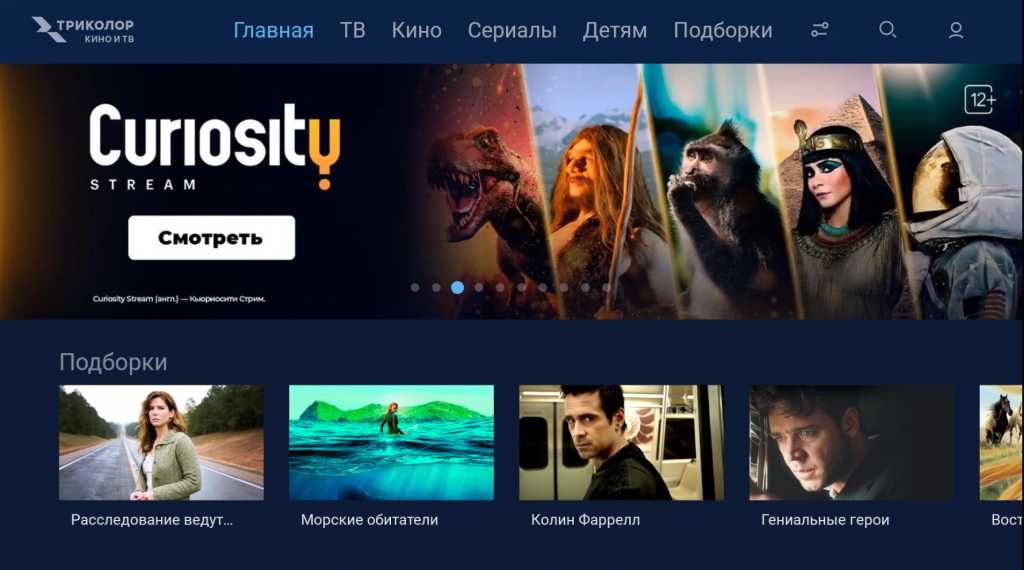
Главная
ТВ

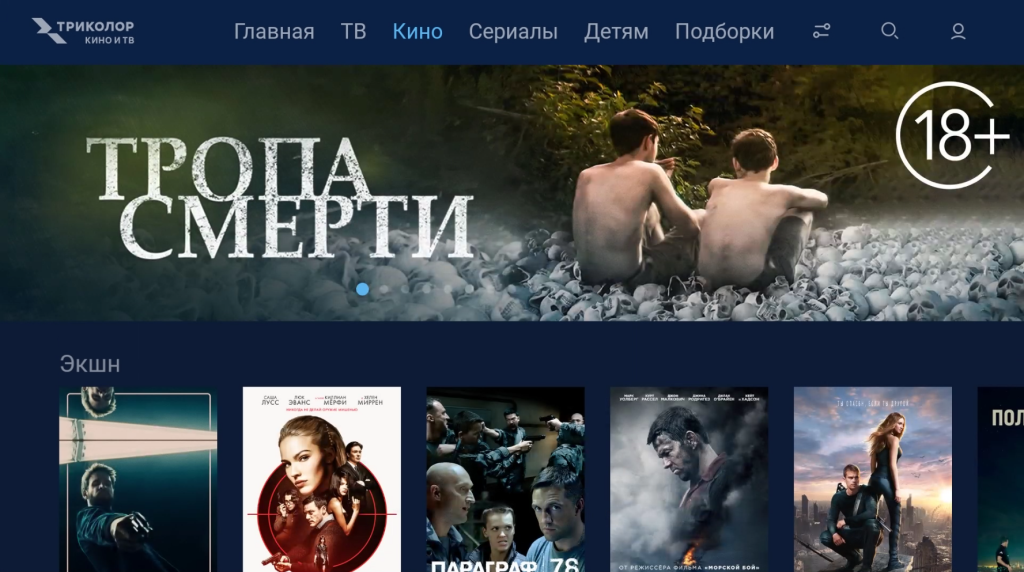
Кино
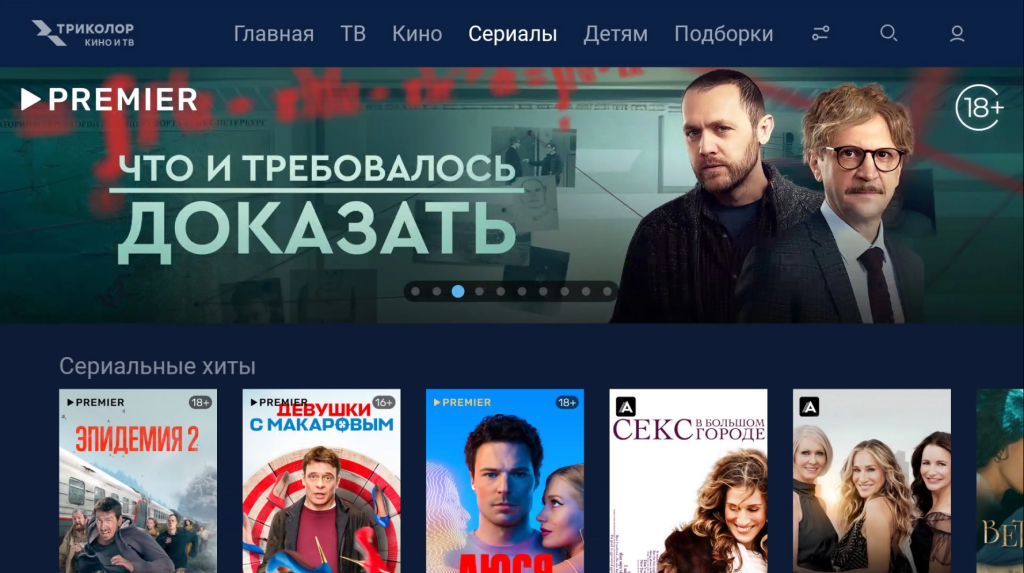
Сериалы
Детям
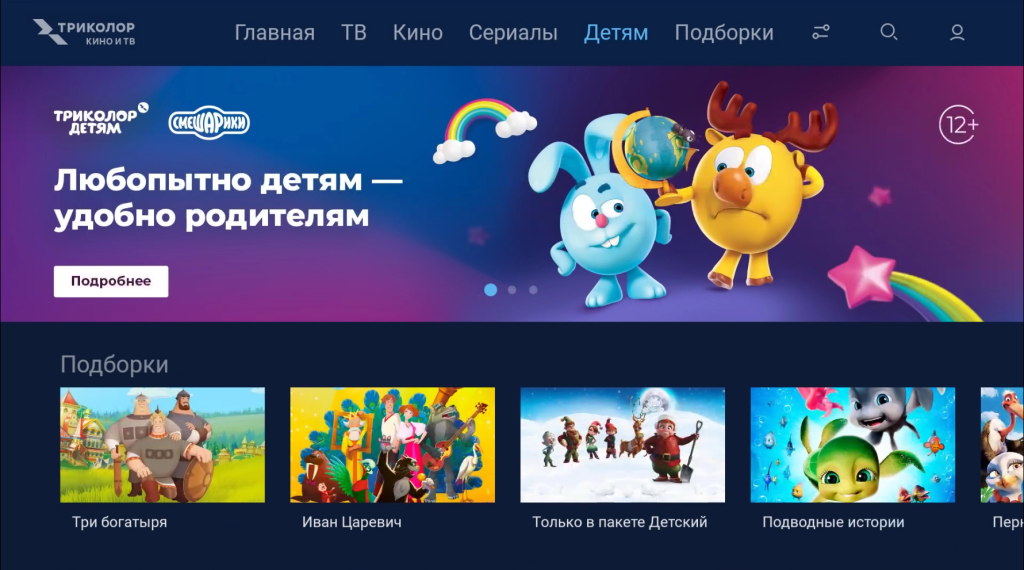
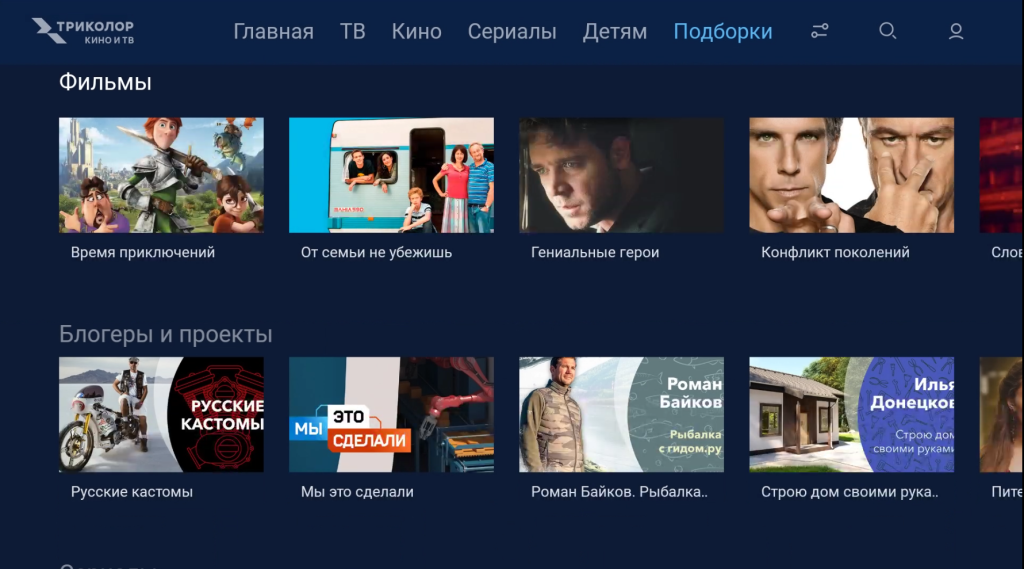
Подборки
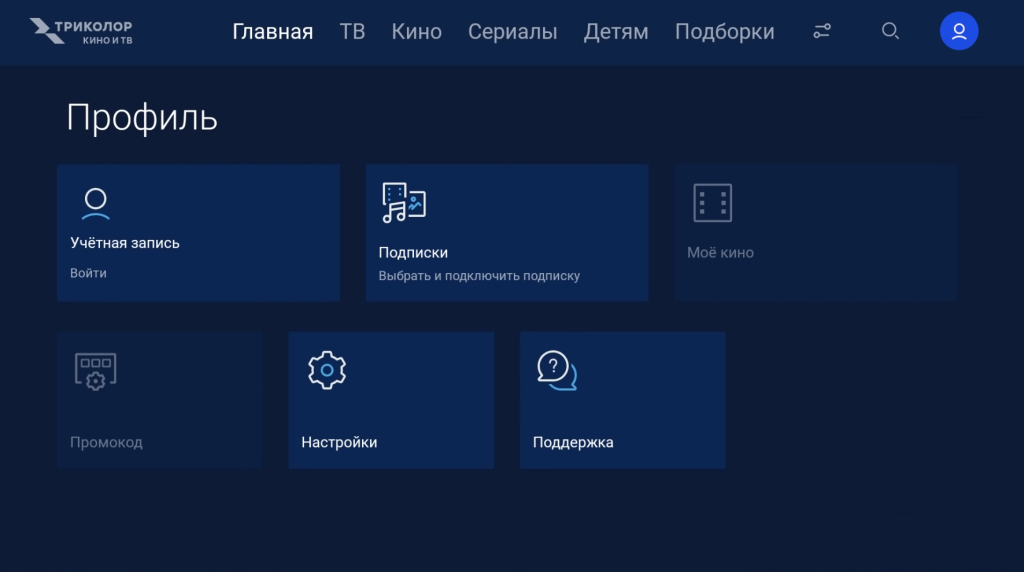
Профиль
При переключении между каналами программа передач в правом столбце также будет обновляться. Вы увидите текущую передачу, будущие передачи на 7 дней вперед и доступные архивные передачи за прошедшие 7 дней. Количество передач в архиве может варьироваться в зависимости от выбранного телеканала.
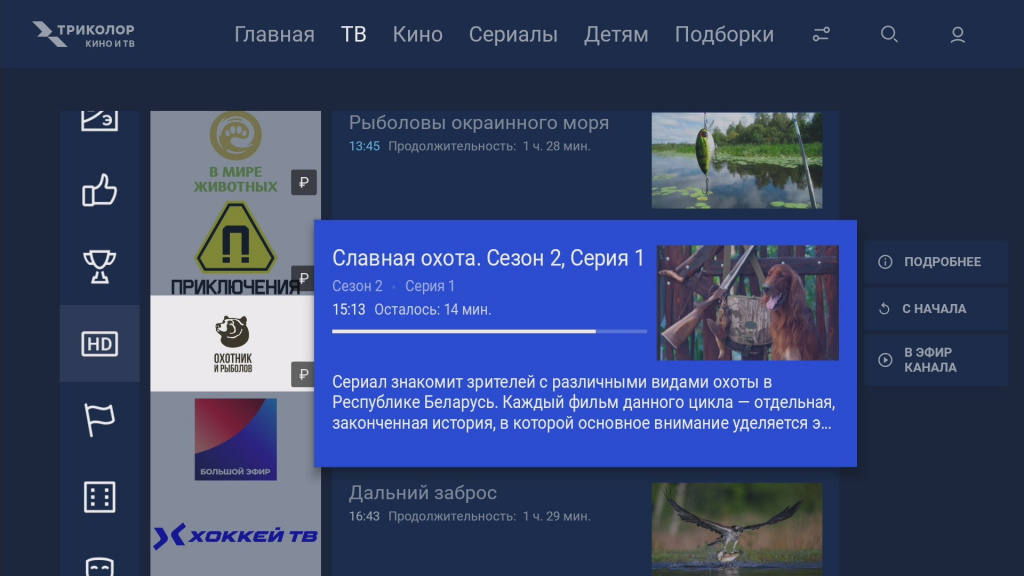
«С начала» — переход к просмотру выбранной передачи с начала.
Переход к списку передач осуществляется нажатием на кнопку со стрелкой вправо. Около выбранной передачи появляется меню действий:
-
«Подробнее» — переход на экран подробного описания передачи.
-
«Смотреть с начала» — переход к просмотру выбранной передачи с начала.
-
«Эфир канала» — переход к просмотру передачи, которая идет сейчас на выбранном телеканале.
-
«Напомнить» — установка напоминания о будущей передаче.
При нажатии на кнопку «ОК» на ПДУ осуществляется переход на экран просмотра передачи.
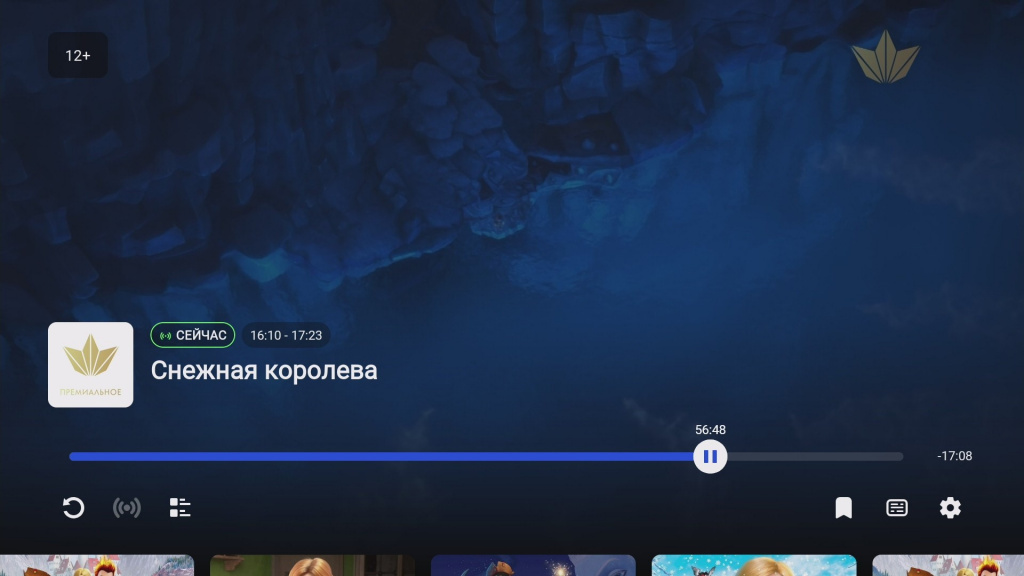
На экране просмотра проигрывается видео выбранного телеканала и осуществляется управление просмотром.
За регулировку громкости отвечают кнопки со стрелками вправо и влево пульта ДУ. Переключение каналов осуществляется кнопками со стрелками вверх и вниз.
Сразу после начала просмотра на экране отображается панель информации о текущем телеканале. Она будет скрыта через несколько секунд бездействия.
Чтобы скрыть элементы управления вручную, нажмите кнопку «Назад» на пульте.
Чтобы посмотреть программу передач на текущем канале, переведите фокус с таймлайна на ленту передач. Помимо текущей передачи, в ленте отображены предстоящие передачи на 7 дней вперед и доступный телеархив за последние 7 дней.
Используя кнопки со стрелками вправо и влево на пульте, можно выбрать интересующую передачу и перейти к ее просмотру или к подробной информации о ней.
В разделе «Профиль» хранятся настройки и контент, доступный для профиля (учетной записи).
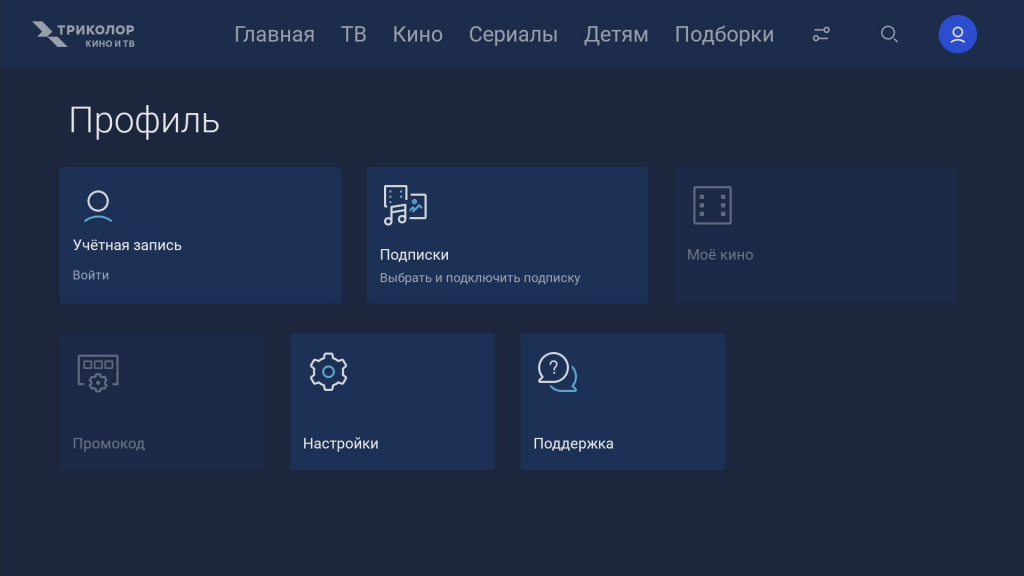
Раздел состоит из следующих элементов:
-
Учетная запись для входа или регистрации в приложении.
Здесь размещена информация о Триколор ID и способах оплаты. -
Подписки.
Раздел содержит подписки, доступные к подключению, и раздел «Мои подписки». -
Моё кино.
Раздел содержит информацию о купленном, добавленном в избранное контенте, а также уже просмотренном контенте. -
Промокод.
-
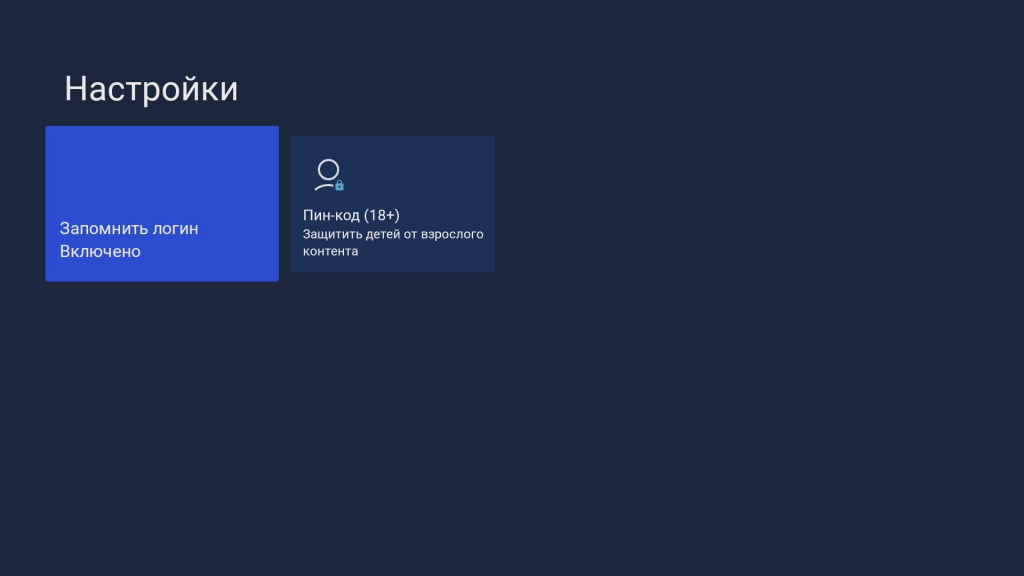
Настройки.
Сохранение логина при входе в приложение. Вы можете установить PIN-код на контент с возрастным ограничением 18+. При попытке посмотреть такой контент Вам потребуется ввести PIN-код. -
Поддержка.
В разделе можно получить информацию о Триколор ID, версии приложения, названии устройства, а также обратиться в службу поддержки в чате или по телефону.