


Подключение через интернет
Если вы планируете установить и настроить оборудование самостоятельно, ознакомьтесь с инструкцией ниже. Так же вы можете обратить в фирменный салон Триколора или к авторизованному дилеру.
Подключение приёмника к интернету по Ethernet-кабелю
-
Подключите один конец Ethernet-кабеля к свободному LAN-порту сетевого оборудования (роутера), а второй конец — к LAN-разъему на задней панели приёмника.
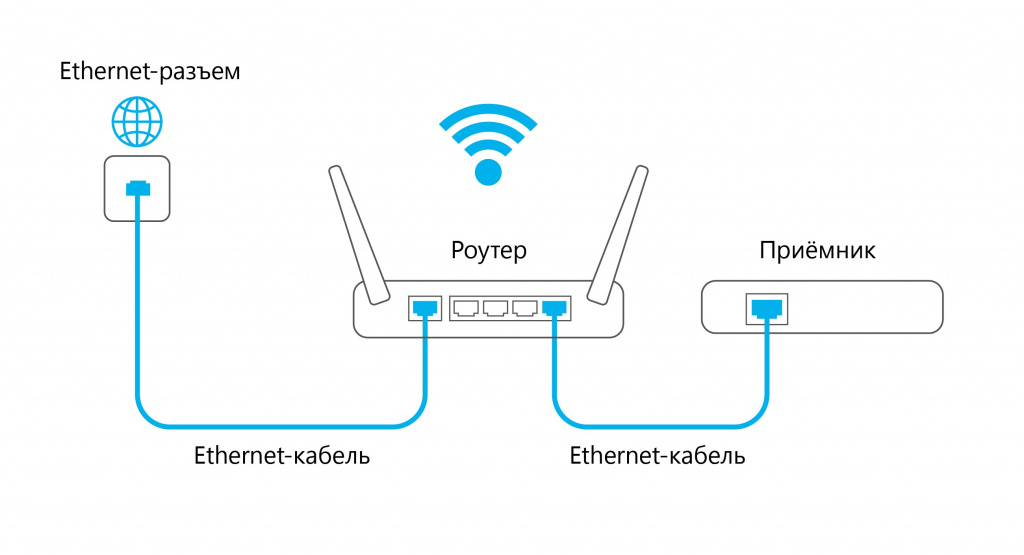
При этом происходит автоматическое подключение к интернету.
-
Если автоматического подключения не произошло, на пульте управления приёмником нажмите «Меню» — «Настройки» — «Сеть». В настройках сети выберите «Авто», как показано на рисунке*.
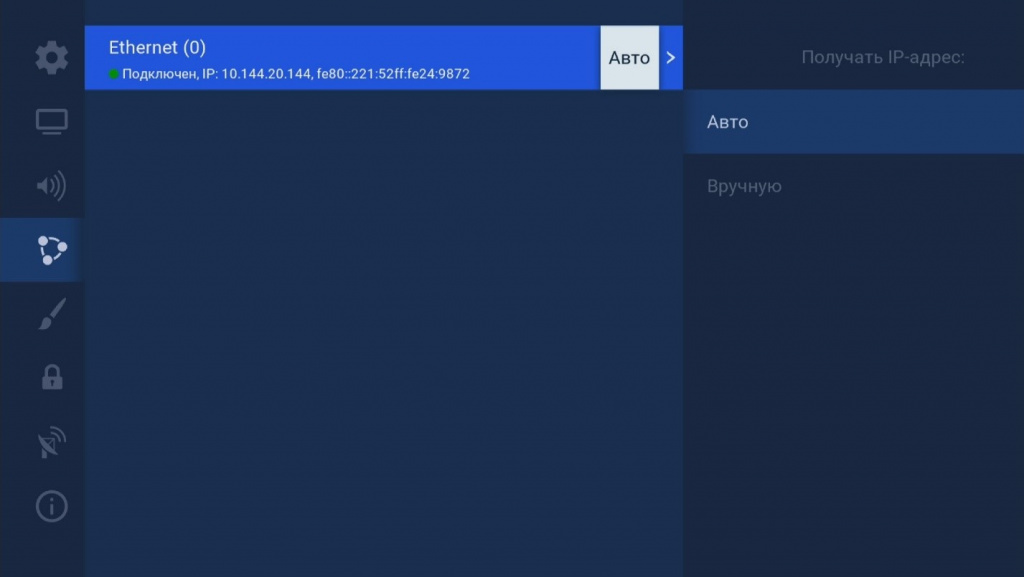
Если приёмник подключен через роутер, в котором отключен режим DHCP или применяются особые настройки локальной сети, установите в настройках параметры сети. Для этого в настройках сети выберите пункт «Вручную».

В появившемся окне заполните поля с параметрами сети:
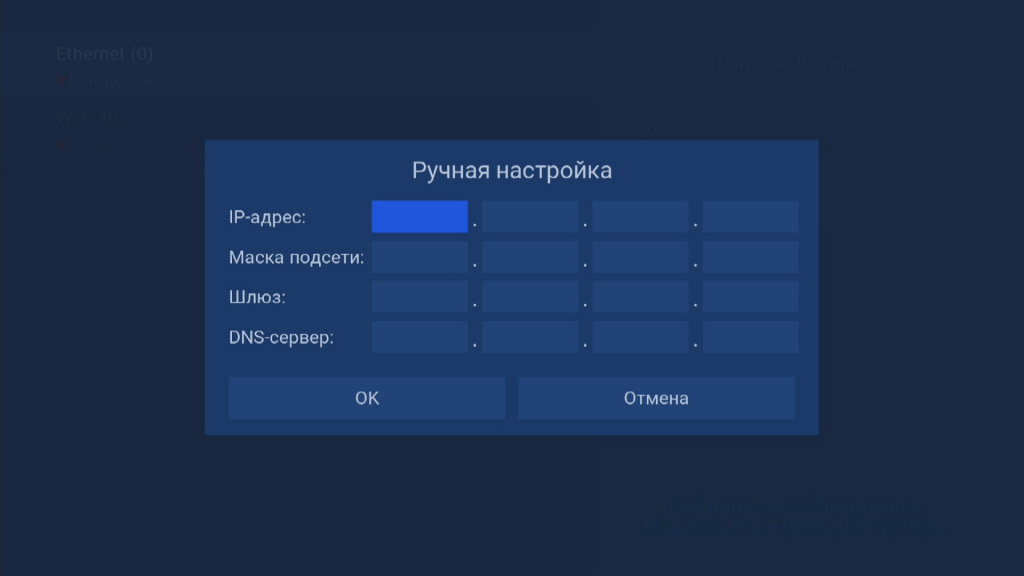
Если параметры сети неизвестны, обратитесь к специалисту, который производил настройку роутера, или в службу поддержки оператора, предоставляющего доступ к интернету.
Подключение приёмника к интернету по Wi-Fi
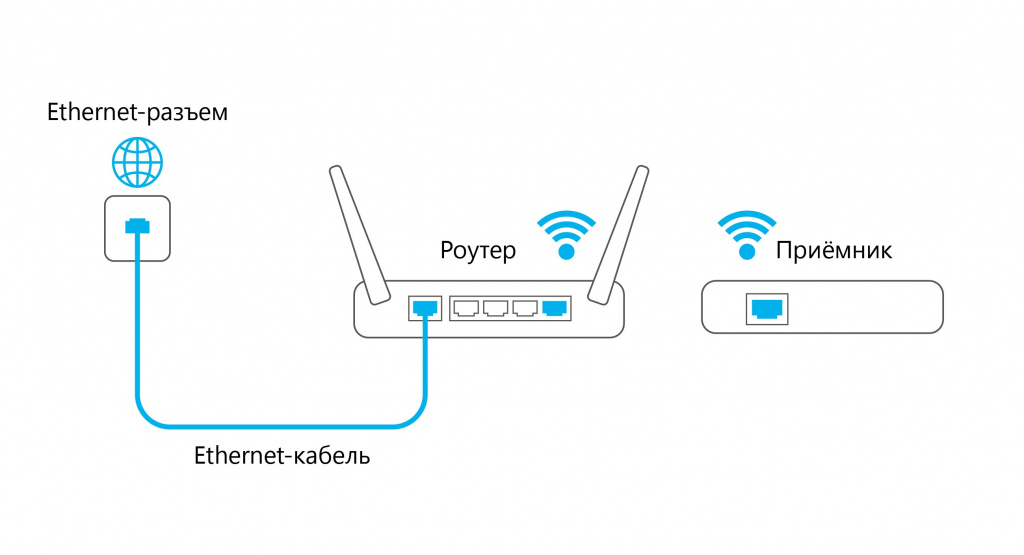
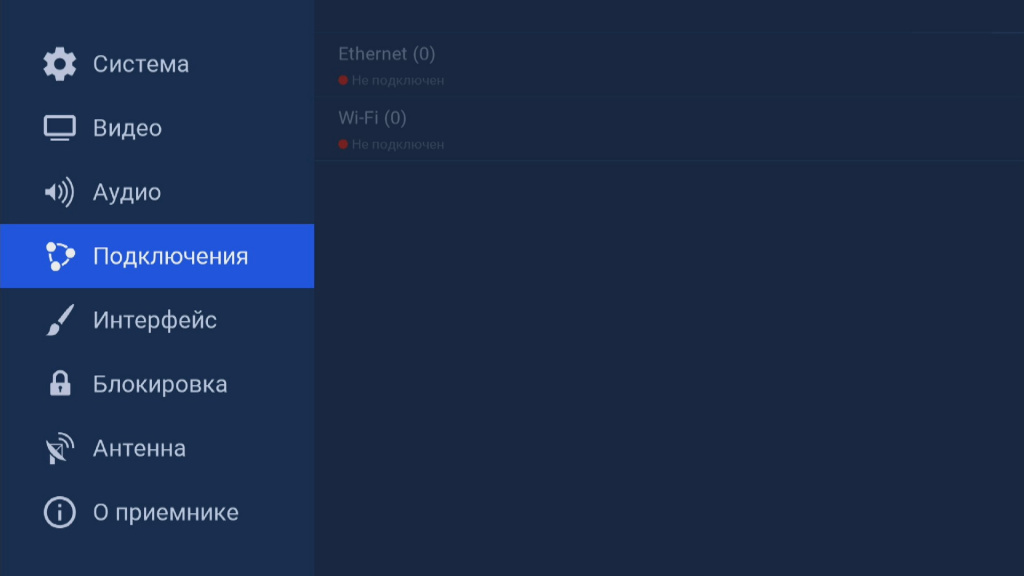
Если вы используете модель приёмника с встроенным Wi-Fi-адаптером GS В529, GS В626, GS В627, GS С592, GS E521L.(?), перейдите в раздел «Меню» — «Настройки» — «Настройки приёмника» — «Сеть» или «Подключения».
Если у вашей модели приёмника отсутствует встроенный Wi-Fi-адаптер, то для подключения к интернету используйте внешний Wi-Fi-адаптер, подсоединив его к USB-разъему.
-
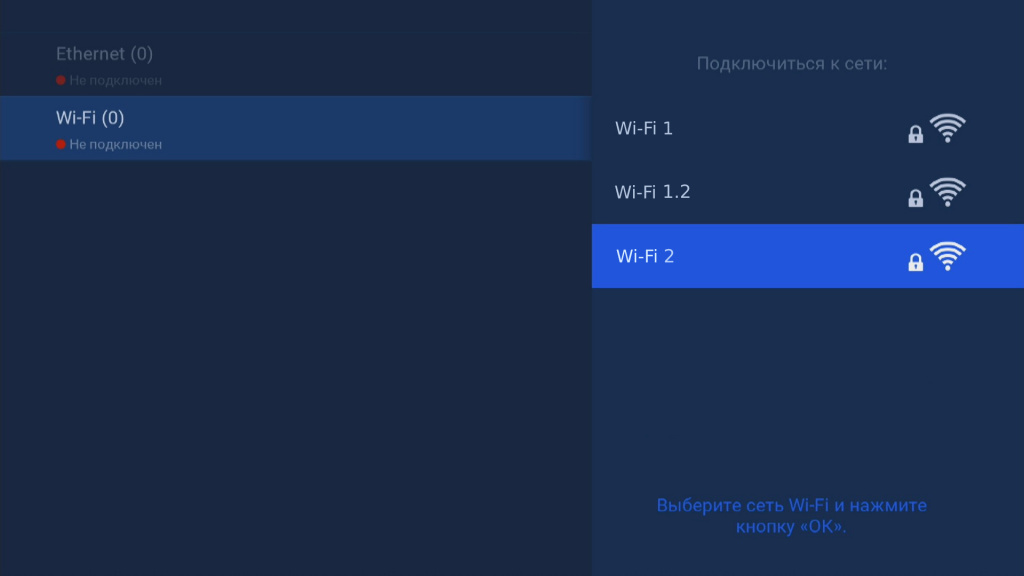
Для начала подключения выберите элемент «Wi-Fi (0)». В открывшемся окне подключите приёмник к точке доступа Wi-Fi.
-
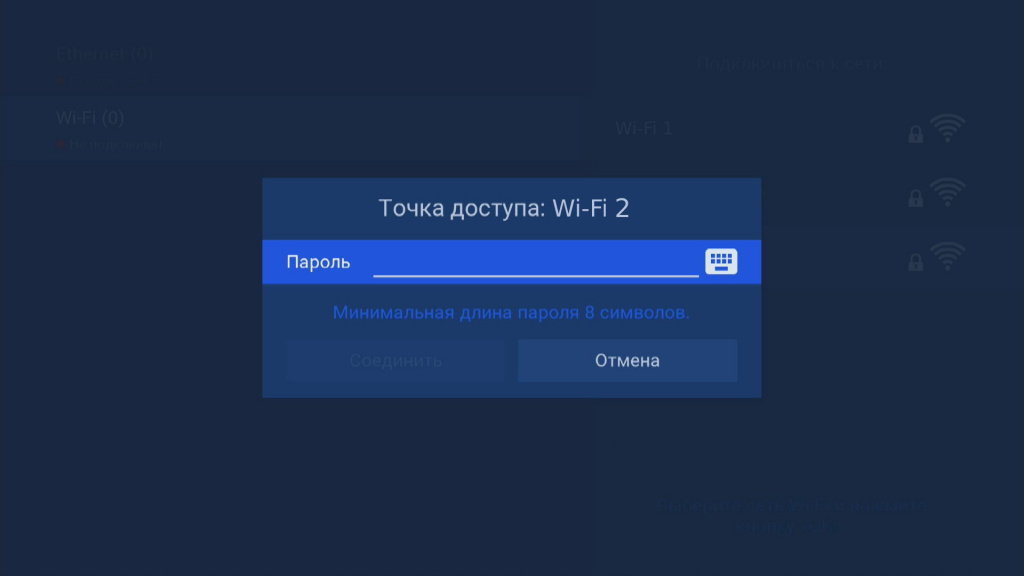
Введите пароль от выбранной сети.
-
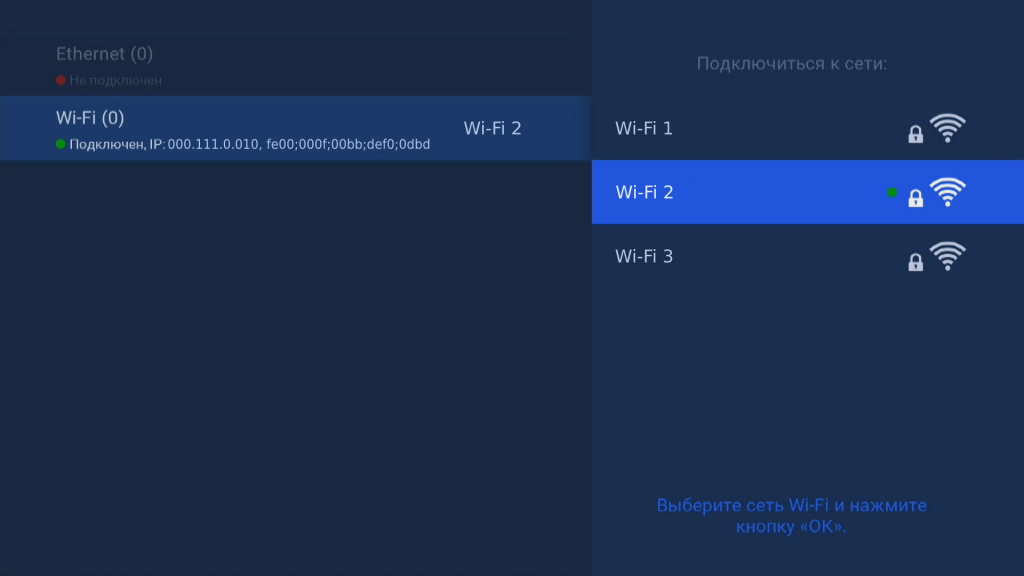
При успешном соединении появится надпись «Подключено».
-
При первичном подключении к интернету должна пройти авторизация по Триколор ID (при наличии приёмника-клиента для авторизации он должен обязательно быть подключен с приёмником-сервером к одной локальной сети с выходом в интернет).
Как проверить, что подключение выполнено?
При успешной авторизации появится сообщение «Ваше устройство успешно подключено к сервису «Онлайн ТВ»».
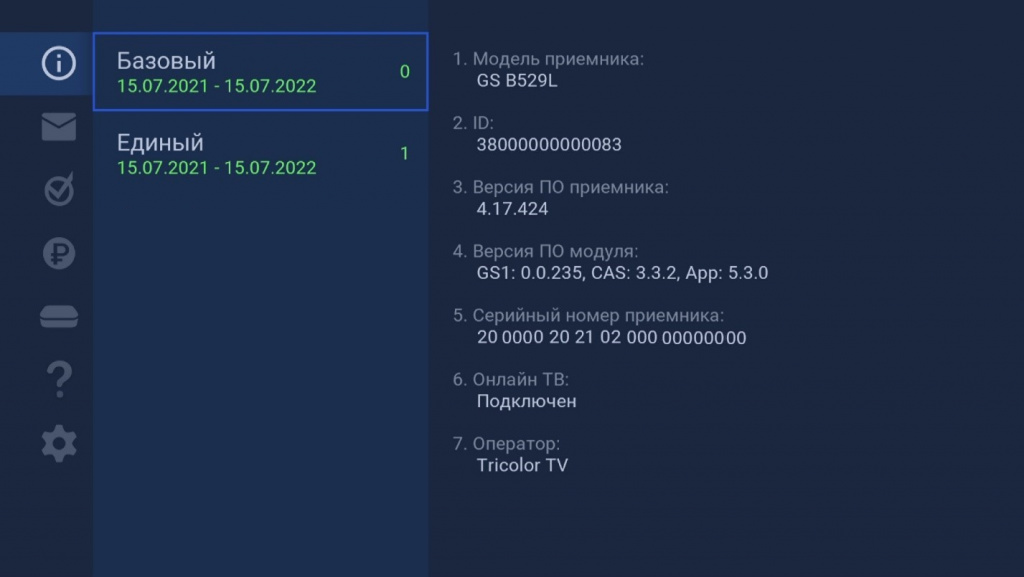
Для проверки корректности подключения на пульте управления приёмником нажмите «Меню» — «Личный кабинет» — «Статус» (или нажмите кнопку «Триколор ТВ»/«№ ID», в зависимости от модели ПДУ). В п. 6 «Онлайн ТВ» должна появиться надпись «Подключен»:
Чтобы пользоваться всеми доступными функциями при подключении приёмника к интернету, в разделе «Меню» — «Мастер настройки» выберите режим «Спутник и Интернет».
Подключение TV Box (GS АС790 и GS C593)* по Ethernet-кабелю
Для проводного подключения приёмника к интернету присоедините интернет-кабель от роутера к разъему Ethernet вашего приёмника.
Затем выберите в разделе «Настройки» — «Интернет» необходимый тип подключения: проводная (Ethernet).
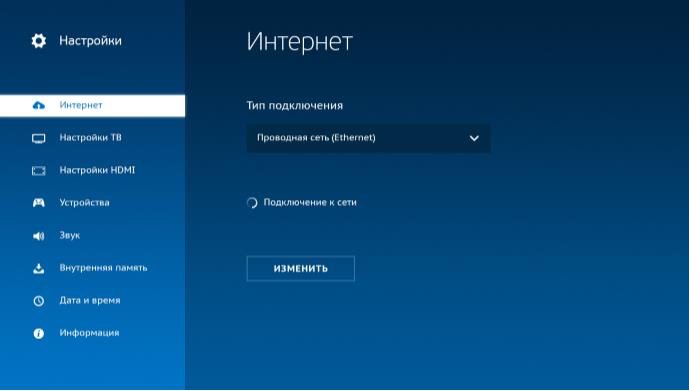
Если вы выбрали и установили между приёмником и сетевым оборудованием проводное соединение (Ethernet), приёмник автоматически осуществит попытку подключения к сети.
Если подключение произведено успешно, вы увидите соответствующее сообщение на экране.
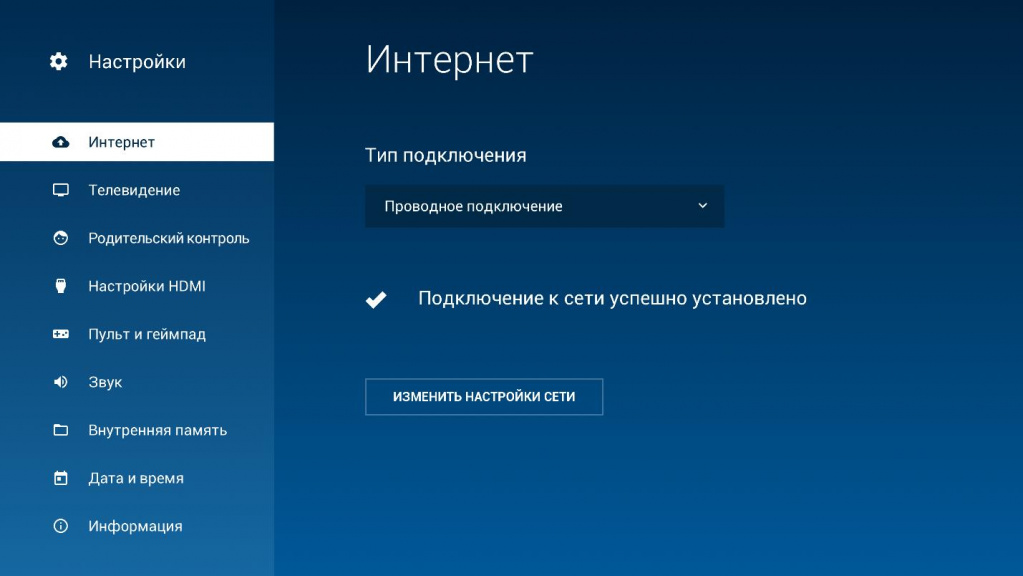
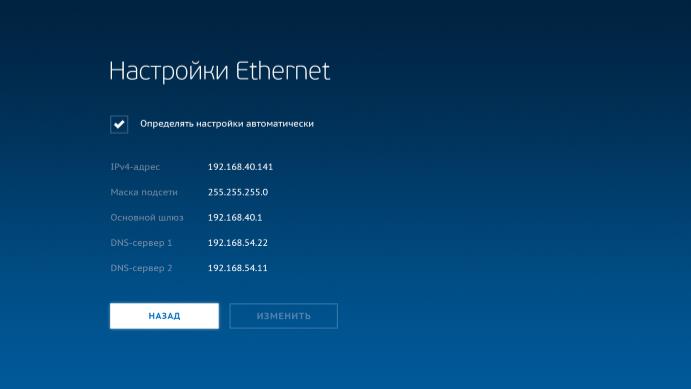
Если приёмнику не удалось автоматически подключиться к сети, установите сетевые настройки самостоятельно:
-
Выберите кнопку «Изменить настройки сети» и нажмите кнопку «ОК» на пульте от приёмника.
-
Отмените выбор параметра «Определять настройки автоматически», нажав кнопку «ОК».
-
Выберите «Изменить» и нажмите кнопку «ОК».
-
Установите необходимые сетевые настройки с помощью экранной клавиатуры.
-
Выберите «Сохранить» и нажмите кнопку «ОК».
-
Для отмены нажмите кнопку «НАЗАД» или выберите «Отмена» и нажмите кнопку «ОК».
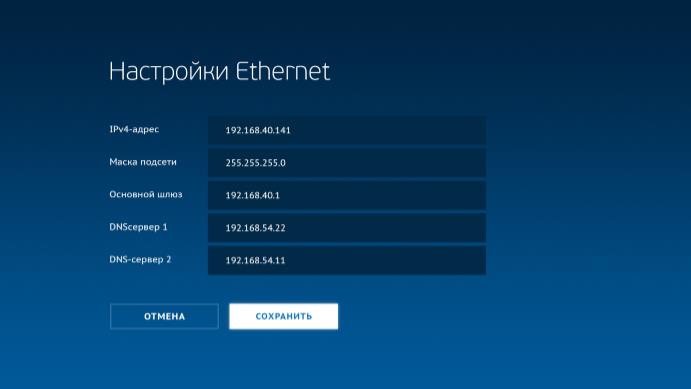
Если параметры сети неизвестны, обратитесь к специалисту, который производил настройку роутера, или в службу поддержки оператора, предоставляющего доступ к интернету.
* TV Box (англ.) — ТиВи Бокс.
Подключение TV Box (GS АС790 и GS C593)* по Wi-Fi
Для беспроводного подключения приёмника к интернету присоедините интернет-кабель к разъему Ethernet вашего роутера.
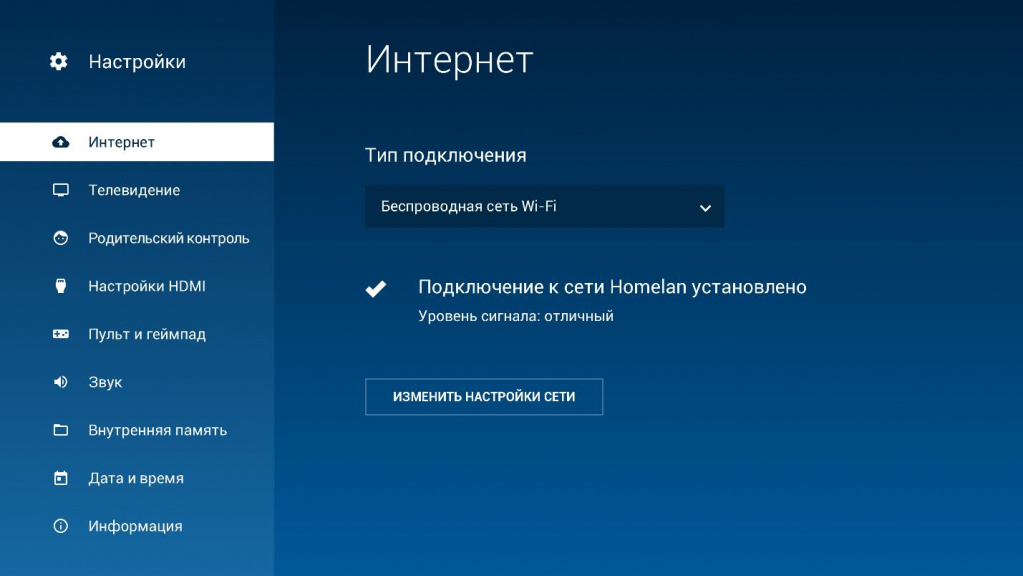
Затем выберите в разделе «Настройки» — «Интернет» необходимый тип подключения: беспроводная сеть (Wi-Fi).
Для того чтобы установить между приёмником и сетевым оборудованием беспроводное соединение (Wi-Fi), проверьте настройки роутера и убедитесь, что ваш роутер имеет поддержку протокола DHCP и данная функция включена. Рекомендуемая скорость интернет-соединения — от 12 Мбит/с.
Для установки и/или изменения параметров беспроводного соединения между приёмником и сетевым оборудованием выполните следующие действия:
-
Выберите тип подключения «Беспроводная сеть (Wi-Fi)».
-
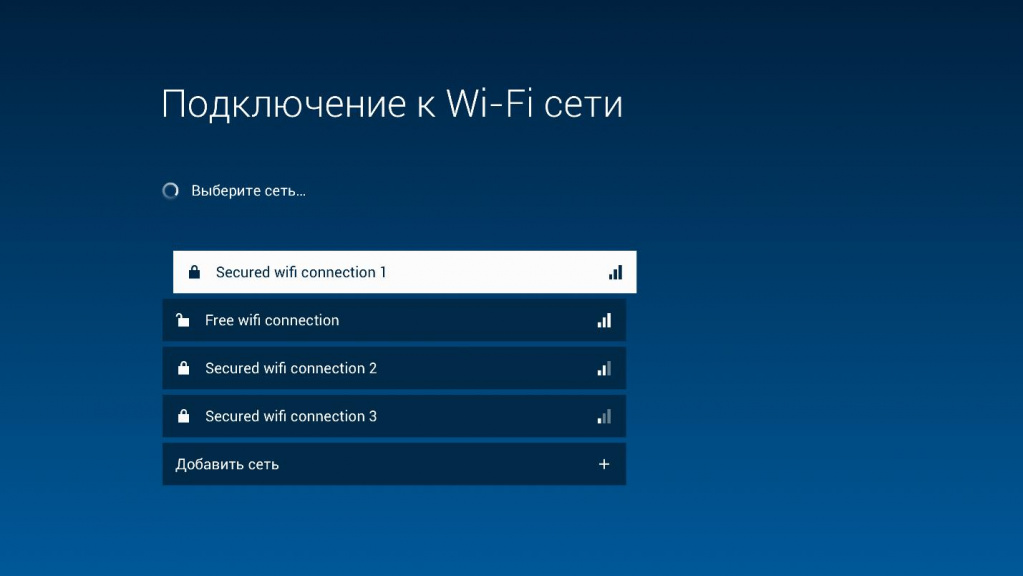
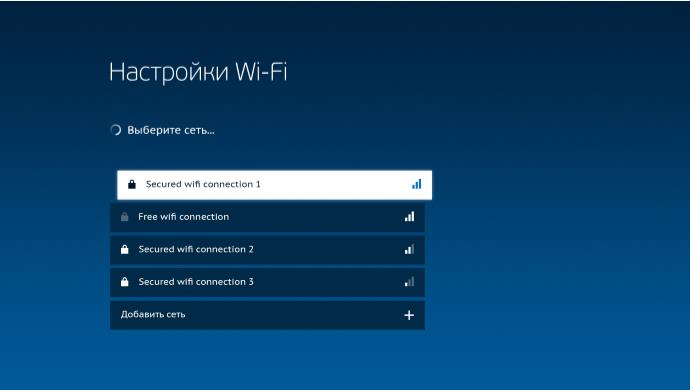
В открывшемся списке выберите название вашей Wi-Fi-сети.
-
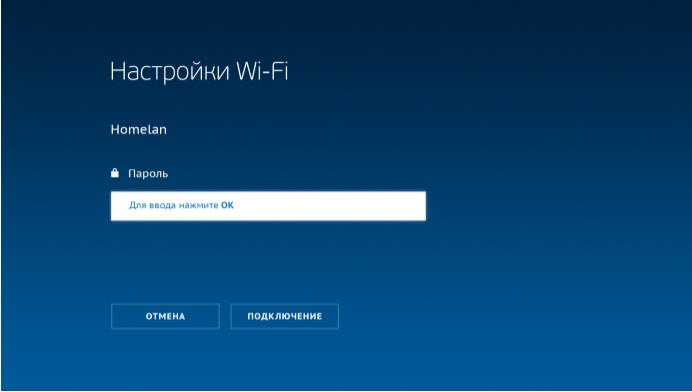
Если сеть, к которой вы подключаетесь, защищена паролем:
-
Введите пароль с помощью экранной клавиатуры.
-
Выберите «Подключить» и нажмите кнопку «ОК» на пульте от приёмника.
-
-
Если подключение произведено успешно, вы увидите соответствующее сообщение на экране.
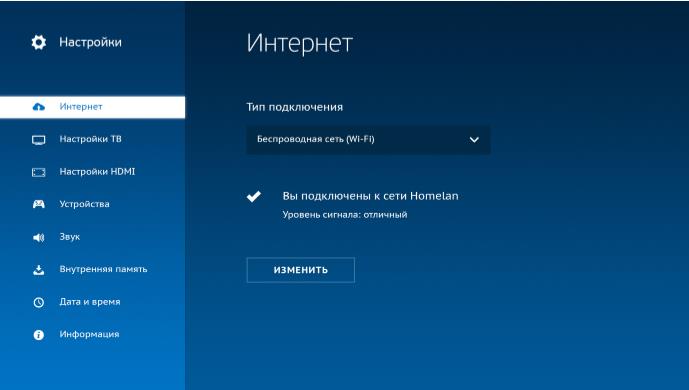
Если вы осуществляли подключение к выбранной сети Wi-Fi ранее, для повторного подключения нажмите экранную кнопку «Подключить» и выполните указания пунктов 3-4.
Если у вас скрытая Wi-Fi-сеть, то ее можно добавить самостоятельно. Для этого выберите «Добавить сеть» внизу списка доступных сетей и нажмите кнопку «ОК» на пульте от приёмника.
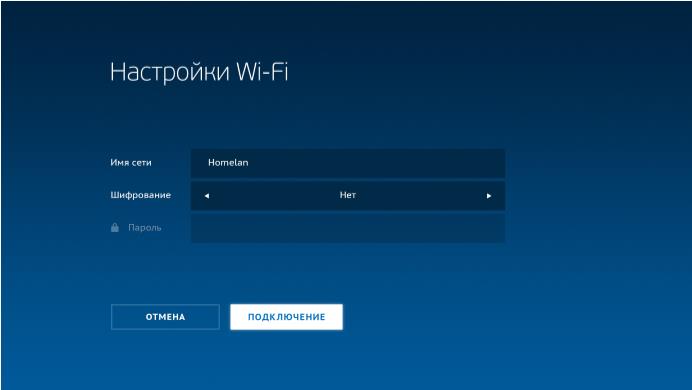
С помощью экранной клавиатуры введите название сети, затем выберите тип шифрования и при необходимости введите пароль. Выберите «Подключить» и нажмите кнопку «ОК» на пульте от приёмника.
* TV Box (англ.) — ТиВи Бокс.