


Подключение сервер-клиент
Для просмотра каналов на двух телевизорах вам понадобятся:
-
Приемник-сервер. В качестве приёмника-сервера можно использовать оборудование следующих моделей: GS B627L, GS B626L, GS B623L, GS B622L, GS B621L, GS B529L, GS B523L, GS B528, GS B527, GS B5311, GS B5310, GS B521HL, GS B521H, GS E521L, GS B534M, GS B533M, GS B532M, GS B531M, GS B531N, GS B521, GS А230, GS E502, GS E501.
-
Приемник-клиент: TV Box моделей GS АС790 (с версией ПО 05.06 и выше) или GS C593 (с версией ПО 05.04 и выше).
-
Активная основная услуга для приёмника-сервера: «Единый Ultra», «Единый Мульти Лайт» (с дополнительной услугой «Мультирум») или «Единый Мульти». Подробнее о доступности основных услуг.
Внимание! В зависимости от условий (расположение приёмников в помещении и расстояние между ними, наличие готовой локальной сети и свободных портов сетевого оборудования) может быть применено прямое кабельное соединение или подключение к сетевому оборудованию*. Для соединения вам понадобится сетевое оборудование, Wi-Fi-адаптер(-ы) и/или Ethernet-кабель/кабели**.
Чтобы обе приставки принимали спутниковый сигнал, обязательно подключите к приставке-серверу два антенных кабеля: один от конвертера спутниковой антенны — к разъему «LNB1 IN»; второй (дополнительный) кабель от конвертера спутниковой антенны — к разъему «LNB 2 IN». Допускается использование сплиттера (делителя), но его подключение при настройке антенны на 36° не гарантирует, что на второй приставке будут работать все каналы.
Шаг 1: Подключение приёмника-клиента к приёмнику-серверу.
Вы можете подключить приёмник-клиент к приёмнику-серверу двумя способами:
-
Убедитесь, что приёмник-сервер подключен к интернету: откройте приложение «Настройки» на главном экране приёмника-сервера, выберите «Настройки приёмника», нажмите «ОК». В разделе «Сеть» должен быть выбран тип подключения «Wi-Fi».

-
В меню приёмника-клиента выберите приложение «Настройки», нажмите «ОК». Перейдите в раздел «Интернет», выберите тип подключения «Беспроводная сеть (Wi-Fi)», перейдите на кнопку «Изменить настройки сети» и нажмите кнопку «ОК» на пульте.

-
Далее откроется список доступных сетей. Выберите сеть, к которой хотите подключиться, и нажмите на пульте кнопку «ОК».

-
Для ввода пароля перейдите в серое поле и нажмите «ОК». Пароль вводится с помощью экранной клавиатуры или кнопок пульта, если в пароле используются только цифры.


-
После ввода пароля нажмите экранную кнопку «ГОТОВО». Для проверки введенного пароля поставьте галочку в поле «Отобразить пароль».
-
Нажмите кнопку «Подключить». Подключение может занять некоторое время.

-
При успешном подключении для завершения настройки нажмите экранную кнопку «ГОТОВО».

Если установить подключение не удалось, нажмите «Повторить» и проверьте корректность введенного пароля.
-
Соедините приёмник-клиент и приёмник-сервер между собой Ethernet-кабелем.
-
Все настройки выполняются в меню приёмника-клиента, дополнительно настраивать приёмник-сервер не нужно.
Нажмите «Меню» на пульте, выберите раздел «Настройки» и нажмите «ОК».

-
Перейдите в раздел «Интернет» и выберите тип подключения «Проводное соединение (Ethernet)».
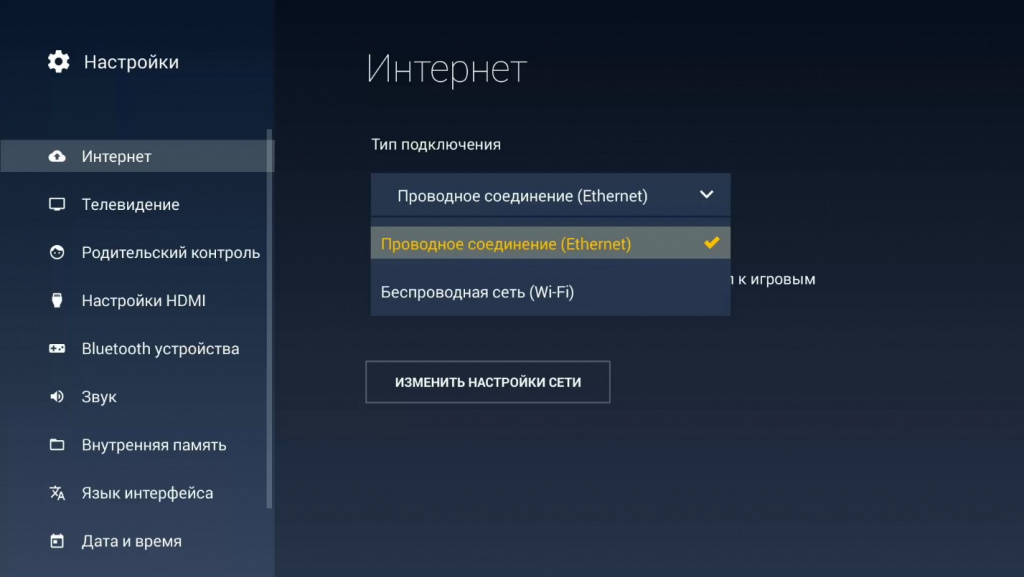
Шаг 2: Настройка приёмника-клиента.
-
Перейдите в раздел «Телевидение».

-
Выберите режим работы приставки «Сервер-Клиент».

Если ранее вы пользовались режимом приёмник в режиме «Онлайн ТВ», перезагрузите приёмник.

-
Далее перейдите на экранную кнопку «Поиск устройств».

-
Выберите необходимый приёмник-сервер по его серийному номеру и нажмите «ОК».

Чтобы узнать серийный номер приёмника-сервера, нажмите кнопку «Меню» на пульте, выберите приложение «Личный кабинет», раздел «Статус», строку «Серийный номер приёмника».
Процесс подключения может занять некоторое время.
Далее на экране появится надпись об успешном подключении, а в правом нижнем углу дополнительно появится уведомление «Приёмник-сервер подключен».

-
Оборудование подключено, нажмите кнопку «Выход» и выберите канал для просмотра.
* Подробная инструкция по подключению приёмника-клиента к приёмнику-серверу приведена в руководстве пользователя к приёмнику.
** Зависит от моделей приёмников.
Для просмотра каналов на двух телевизорах вам понадобится:
-
Приемник-сервер. В качестве приемника-сервера можно использовать оборудование следующих моделей: GS B627L, GS B621L, GS B622L, GS B626L, GS B623L, GS B523L, GS B529L, GS B528, GS B527, GS B5310, GS B5311, GS B533M, GS B534M, GS B531N, GS B532M, GS B531M, GS E521L, GS А230, GS B521, GS B521HL, GS B521H, GS E501, GS E502.
-
Приемник-клиент: GS C591 или GS C5911*.
-
Активная основная услуга для приемника-сервера: «Единый Ultra», «Единый Мульти Лайт» (с дополнительной услугой «Мультирум») или «Единый Мульти». Подробнее о доступности основных услуг.
Внимание! В зависимости от условий (расположение приемников в помещениях и расстояние между ними, наличие готовой локальной сети и свободных портов сетевого оборудования) может быть применена та или иная схема сетевого соединения приемников: прямое кабельное соединение или подключение к сетевому оборудованию**.
Чтобы обе приставки принимали спутниковый сигнал, обязательно подключите к приставке-серверу два антенных кабеля: один от конвертера спутниковой антенны — к разъему «LNB1 IN»; второй (дополнительный) кабель от конвертера спутниковой антенны — к разъему «LNB 2 IN». Допускается использование сплиттера (делителя), но его подключение при настройке антенны на 36° не гарантирует, что на второй приставке будут работать все каналы.
Если вы выполняете первичное подключение приемника-клиента к серверу, то воспользуйтесь приложением «Мастер настройки». Если настройка производится не впервые, достаточно пройти шаги с 4 по 8.
-
Нажмите кнопку «Меню» на пульте, выберите раздел «Приложения» и нажмите «ОК» на пульте.

-
Выберите приложение «Мастер настройки».

-
Выберите часовой пояс, соответствующий вашему региону, при необходимости установите область видимости и нажмите экранную кнопку «Далее».

-
Далее в окне «Настройки сети» проверьте, чтобы сеть была подключена. Ниже появится список доступных к подключению серверов.

-
Выберите нужный приемник-сервер по серийному номеру и нажмите кнопку «ОК» на пульте.

Чтобы узнать серийный номер приемника-сервера, нажмите кнопку «Меню» на пульте, далее выберите приложение «Личный кабинет», раздел «Статус», строку «Серийный номер приемника».
-
Статус сервера при успешном подключении будет изменен на «Занят».

-
Дополнительно в правом нижнем углу появится уведомление «Соединение с приемником-сервером установлено» и «Смарт-карта вставлена».

-
А затем статус изменится на «Подключен».

-
Нажмите кнопку «Далее».

-
Завершите настройку, выполнив «Поиск каналов».

-
Выберите регион и обратите внимание на шкалы силы и качества сигнала. Они должны быть заполнены не менее чем на 30 %.

-
Нажмите кнопку «Продолжить».

-
Дождитесь загрузки списка регионов. Убедитесь, что он соответствует вашему расположению, и нажмите «Начать поиск».

-
После завершения поиска сохраните найденные теле- и радиоканалы.

-
Оборудование подключено. Приятного просмотра!
* Инструкция для приемников с версией ПО 4.2.1103.
** Подробная инструкция по подключению приемника-клиента к приемнику-серверу приведена в руководстве пользователя к приемнику.
Для просмотра каналов на двух телевизорах вам понадобится:
-
Приемник-сервер. В качестве приемника-сервера можно использовать оборудование следующих моделей: GS B627L, GS B621L, GS B622L, GS B626L, GS B623L, GS B523L, GS B529L, GS B528, GS B527, GS B5310, GS B5311, GS B533M, GS B534M, GS B531N, GS B532M, GS B531M, GS E521L, GS А230, GS B521, GS B521HL, GS B521H, GS E501, GS E502.
-
Приемник-клиент модели GS C592*.
-
Активная основная услуга для приемника-сервера: «Единый Ultra», «Единый Мульти Лайт» (с дополнительной услугой «Мультирум») или «Единый Мульти». Подробнее о доступности основных услуг.
Внимание! В зависимости от условий (расположение приемников в помещении и расстояние между ними, наличие готовой локальной сети и свободных портов сетевого оборудования) может быть применена та или иная схема сетевого соединения приемников: прямое кабельное соединение или подключение к сетевому оборудованию**. Для соединения вам понадобится сетевое оборудование, Wi-Fi-адаптер(-ы) и/или Ethernet-кабель/кабели***.
Чтобы обе приставки принимали спутниковый сигнал, обязательно подключите к приставке-серверу два антенных кабеля: один от конвертера спутниковой антенны — к разъему «LNB1 IN»; второй (дополнительный) кабель от конвертера спутниковой антенны — к разъему «LNB 2 IN». Допускается использование сплиттера (делителя), но его подключение при настройке антенны на 36° не гарантирует, что на второй приставке будут работать все каналы.
Если вы выполняете первичное подключение приемника-клиента к серверу, то воспользуйтесь приложением «Мастер настройки». Если приемник ранее уже использовался как клиент, то перейдите к пункту 13 данной инструкции.
-
Нажмите кнопку «Меню» на пульте, выберите «Настройки» и нажмите «ОК» на пульте.

-
Выберите приложение «Мастер настройки».

-
Выберите часовой пояс, соответствующий вашему региону, при необходимости измените размер интерфейса и нажмите экранную кнопку «Далее».

-
Далее в окне «Настройки сети» проверьте, чтобы приемник был подключен к сети кабельным либо беспроводным способом. Ниже появится список доступных к подключению серверов. На примере кабельного Ethernet-подключения:

-
Выберите нужный сервер по серийному номеру и нажмите кнопку «ОК» на пульте. На примере кабельного Ethernet-подключения:

Чтобы узнать серийный номер приемника-сервера, нажмите кнопку «Меню» на пульте, далее выберите приложение «Личный кабинет», раздел «Статус», строку «Серийный номер приемника».
-
Статус сервера изменится на «Занят».

-
Далее статус изменится на «Подключен».
Дополнительно в правом нижнем углу появится уведомление «Соединение с приемником-сервером установлено» и «Смарт-карта вставлена».

-
Нажмите кнопку «Далее».

-
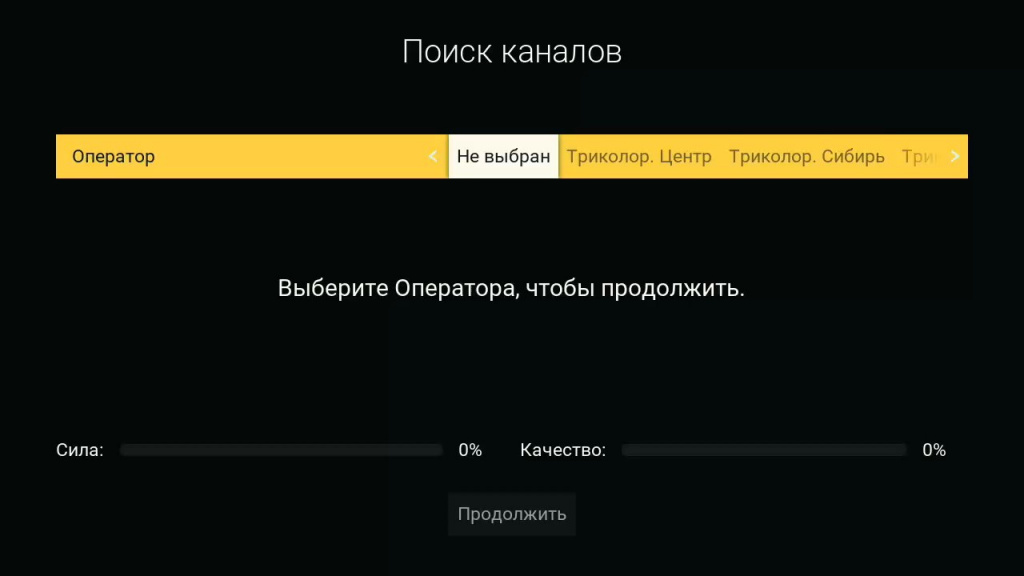
Завершите настройку, выполнив «Поиск каналов».
-
Выберите регион и обратите внимание на шкалы силы и качества сигнала. Они должны быть заполнены не менее чем на 30 %. Далее нажмите кнопку «Продолжить».


-
На следующем шаге загрузится список регионов. Убедитесь, что он соответствует вашему расположению, и нажмите «Начать поиск».

-
Дождитесь завершения поиска и сохраните найденные теле- и радиоканалы.

-
Если приемник ранее уже использовался как клиент, то воспользуйтесь приложением «Настройки приемника». Нажмите кнопку «Меню» на пульте, выберите «Настройки» и нажмите «ОК» на пульте.

-
Выберите приложение «Настройки приемника».

-
В разделе «Сеть» проверьте, что установлен статус подключения к сети (проводным или беспроводным способом) «Подключено». На примере кабельного Ethernet-подключения:

-
Выберите строку «Приемник-сервер» и проверьте список доступных серверов.

-
Выберите необходимый сервер, используя стрелки на пульте.

-
Статус сервера изменится на «Занят».

-
Далее статус изменится на «Подключен». Дополнительно в правом нижнем углу появится уведомление «Соединение с приемником-сервером установлено» и «Смарт-карта вставлена».

-
Оборудование подключено.
* Инструкция для приемников с версиями ПО 4.12.374, 4.12.217.
** Подробная инструкция по подключению приемника-клиента к приемнику-серверу приведена в руководстве пользователя к приемнику.
*** Зависит от моделей приемников.